
Cài win 7 bằng USB đơn giản nhất
Nhatcuongpc hôm nay mình sẽ hướng dẫn các bạn cách cài đặt đơn giản nhất
Chắc chắn các bạn gặp nhiều khó khăn trong lần cài win đầu tiên, có phải đi mua đĩa, cài đặt như thế nào không? sợ mất hết dữ liệu trong máy tính… Lúc đầu mình cũng thế, nhưng sau nhiều lần cài lại win thì mình có kinh nghiệm toàn bộ, hôm nay mình sẽ hướng dẫn các bạn cách cài đặt windows 7 bằng USB từ A tới Z. Hướng dẫn bao gồm cả hình ảnh và video để tất cả các bạn có thể dễ dàng làm theo dù không biết gì về cài đặt win.
Nội dung bài viết
Các bài viết hứu ích liên quan
- Hướng dẫn lựa chọn phiên bản Windows XP, 7, 8.1, 10 phù hợp với máy tính của bạn cấu hình
- Những điều cần biết trước khi cài đặt Windows 7, 8 / 8.1, 10
- Hướng dẫn cài đặt windows 7, 8, 10 từ ổ cứng không cần USB, CD giúp bạn cài Win nhanh và dễ dàng hơn
Các ý kiến lưu trữ trước khi thực hiện
- This Hướng dẫn có thể dài dòng, nhìn sơ qua thì thấy rắc rối, nhưng nếu bạn đọc từ từ từng bước thì bạn sẽ làm được dù chưa cài Win bao giờ. Do that if has an error playback in any step, you please read again the direction and refight ở bước đó.
- Nếu bạn gặp một lỗi nào đó, hãy xem Cách khắc phục lỗi khi cài đặt Windows 7, 8.1, 10 bằng USB
Điểm ưu tiên của cài đặt Cài win 7 bằng USB đơn giản nhất
- Không cần dùng đĩa, không cần tiền mua đĩa. Ai cũng thích điều đó phải không

- Cài đặt win gấp 3 lần cách sử dụng đĩa
- Rất tiện lợi vì USB thì tất cả các máy tính đều hỗ trợ, còn disk thì nhiều máy không có đầu đọc.
Tối thiểu cấu hình yêu cầu để cài đặt win 7 tất cả các phiên bản:
- 1GHz hoặc hơn CPU 32-bit (x86) hoặc 64-bit (x64)
- RAM 1GB (32-bit) / RAM 2GB (64-bit)
- Ổ cứng 16GB cho bản (32-bit) / 20 GB cho bản (64-bit)
Tuy nhiên, theo kinh nghiệm của mình thì RAM của các bạn dưới 2GB thì nên cài Windows XP nếu là phù hợp nhất.
Chuẩn bị trước khi cài đặt windows 7
- Dung lượng USB từ 4GB trở lên. Tất cả đều phải sử dụng USB rồi nhưng khi giải nén tập tin .ISO cài đặt windows 7 thì dung lượng cần sử dụng khoảng 3.2GB, chúng ta cần chuẩn bị USB 4GB trở lên.
- Tải tập tin .ISO cài đặt windows 7 tại đây và lưu ý kiến phải kiểm tra tập tin tải về có lỗi hoặc không bằng MD5 . Nếu Ram máy tính của bạn từ 4GB trở lên thì bạn nên cài bản 64bit (x64), thấp hơn thì nên cài bản 32 bit (x86).
- Rufus phần mềm dùng để khởi động USB
- Tải phần mềm về bạn lưu ở ngoài màn hình Desktop, mọi tập tin trong USB và ổ đĩa C sẽ bị xóa sạch, bạn hãy lưu các tập tin quan trọng sang ổ đĩa khác với ổ đĩa C.
Lưu ý: Bạn nên đọc bài viết Những điều cần biết trước khi cài Windows 7, 8 / 8.1, 10 nếu bạn mới cài Windows lần đầu
Hướng dẫn cài đặt windows 7 bằng USB bằng hình ảnh
Bước 1: Tạo USB boot bằng Rufus phần mềm
1.1 Kiểm tra chuẩn Boot USB và dung lượng ổ đĩa C
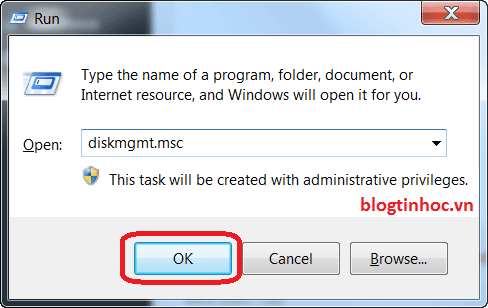
Đầu tiên bạn hãy mở cửa sổ Chạy bằng cách ấn các ổ hợp đồng Wimdows + R trên bàn phím, sau đó nhập diskmgmt.msc và chọn OK
Cửa sổ Disk Management displays the up, you use zoom cửa sổ này lên and kéo phần Status for extended ra to see the information drive:
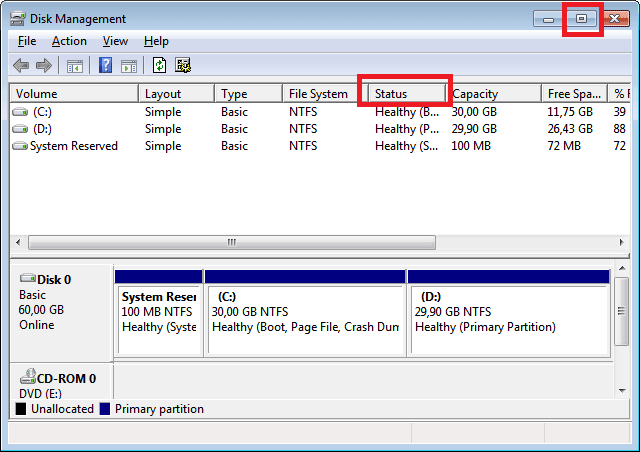
P / S: if you don’t know the shape you are mouse to see with big size
Sau đó ta thu được cửa sổ như hình dưới. Các bạn tìm đến ổ dòng ổ đĩa (C:) như mình khoan màu đỏ ở dưới và ghi thông tin tổng dung lượng ổ C (Capcity) và dung lượng trống (Free Space) của nó ra giấy, tới bước 2 chúng ta sẽ sử dụng. Với máy tính mình là 30 GB và 11,75 GB
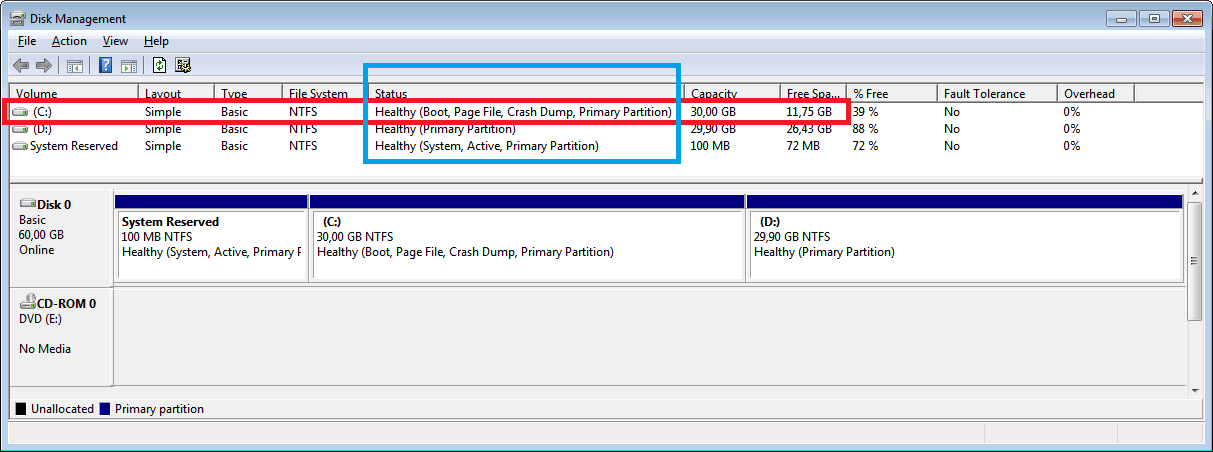
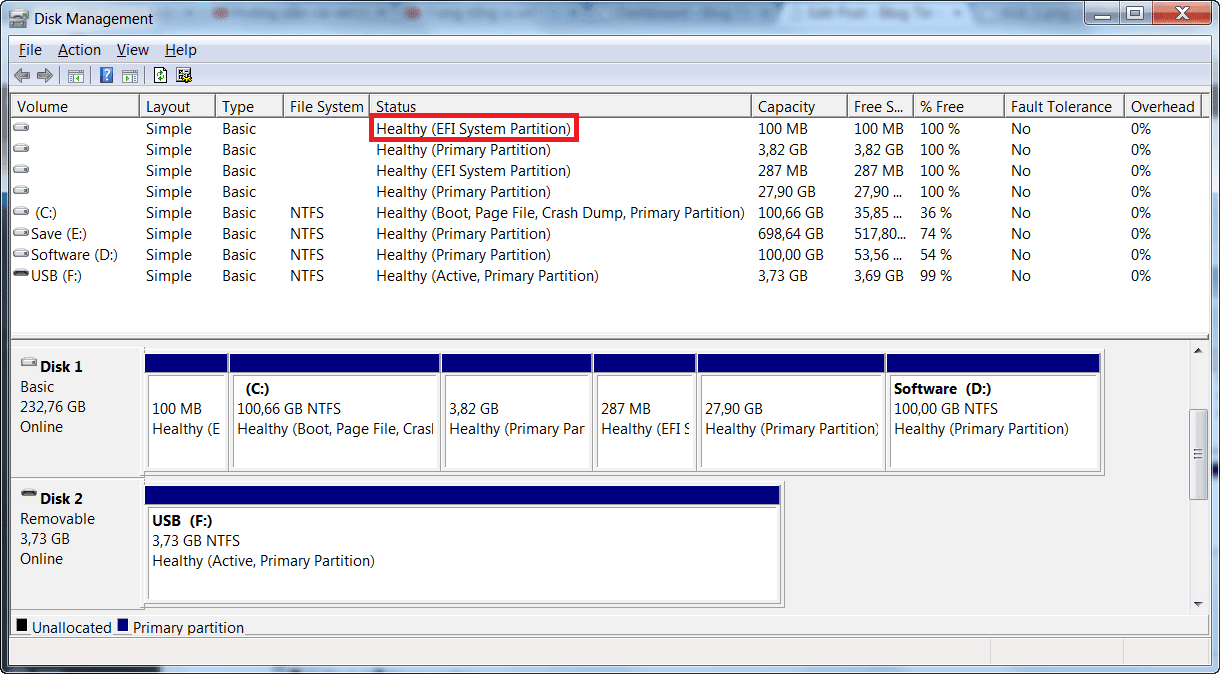
Tiếp đến, bạn xem ở cột Status của tất cả các dòng, xem có dòng nào có chữ EFI hay không? Nếu không có như hình trên thì máy tính của bạn Boot USB theo chuẩn UEFI, nếu không có thì máy tính của bạn Boot USB theo chuẩn Legacy. Như hình trên thì máy của mình Boot theo chuẩn Legacy, như hình dưới thì Boot theo chuẩn UEFI.
2.2 Tạo USB Boot
Bây giờ bạn hãy cắm USB vào máy tính nếu chưa cắm, di chuyển file phần mềm Rufus và file .ISO cài Windows đã tải về ra ngoài Desktop để tránh các lỗi phát sinh. Tiếp đến bạn cần tắt phần mềm diệt virus đi, vì phần mềm diệt virus sẽ xóa file autorun có trong USB Boot, làm cho USB Boot lỗi và không cài Win được.
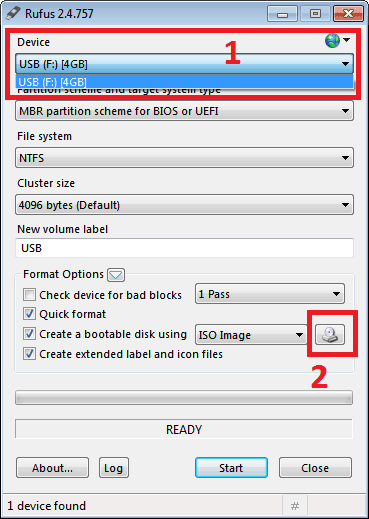
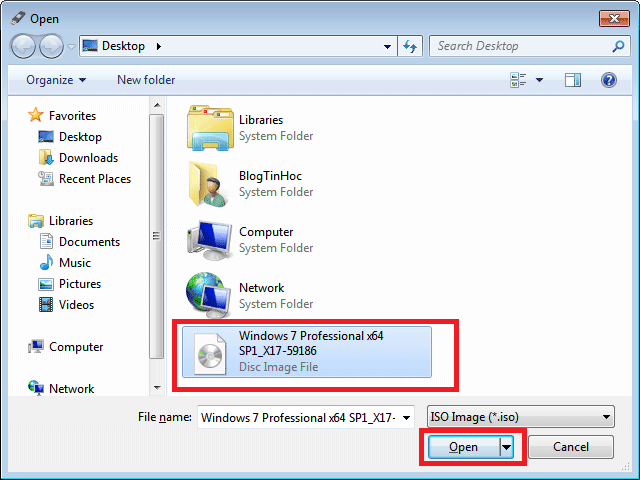
Sau đó bạn mở phần mềm Rufus lên (nếu có thông báo Update thì bạn chọn No). Tại đây, bạn nhấp vào phần Device và chọn tên USB, sau đó bạn nhấp vào biển tượng ổ đĩa (mình ghi số 2 ở hình dưới) và tìm đường dẫn tới file .ISO cài Windows 7
Tiếp đến, bạn nhấp vào phần Partition scheme and target system type để chọn chuẩn USB Boot muốn tạo. Nếu như ở bước 1.1 bạn xác định máy tính của bạn Boot USB theo chuẩn Legacy thì bạn chọn dòng đầu tiên MBR partition scheme for BIOS or UEFI-CSM, ngược lại với chuẩn UEFI (chỉ hỗ trợ với file ISO cài Windows 64-bit) thì bạn chọn dòng thứ hai MBR partition scheme for UEFI. Với máy mình chuẩn Legacy nên mình chọn dòng đầu tiên:
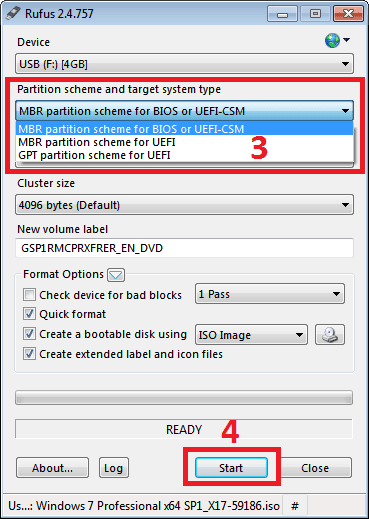
Sau đó bạn nhấp vào Start và có thông báo hiện lên bạn chọn OK:
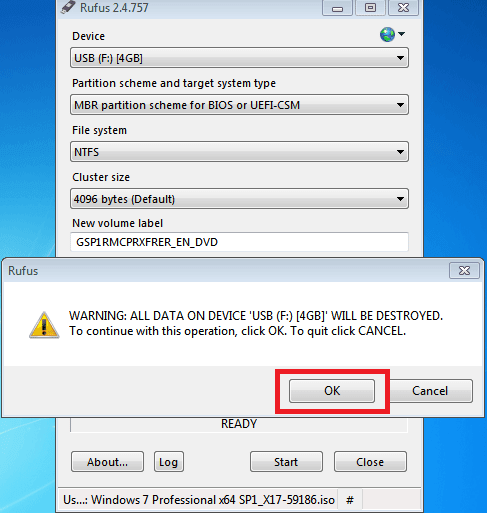
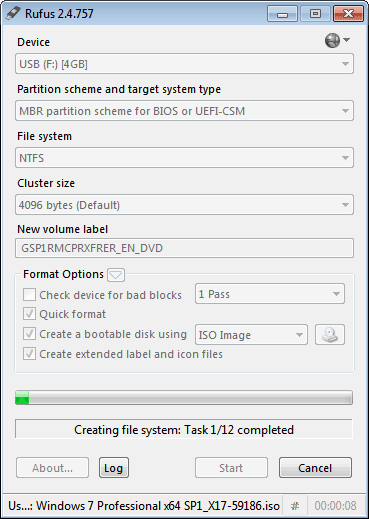
Bây giờ quá trình tạo USB Boot sẽ bắt đầu diến ra trong khoảng 15 tới 45 phút, tùy theo tốc độ máy tính của bạn.
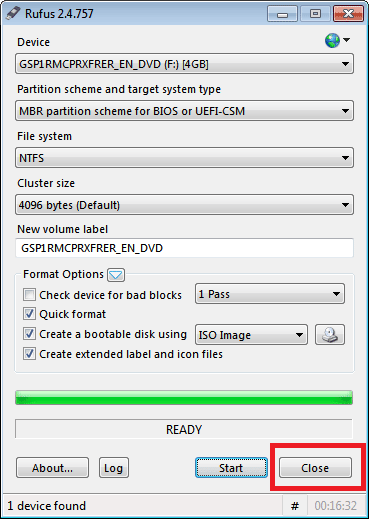
Sau khi phần mềm chạy xong, bạn nhấp vào Close để tắt phần mềm:
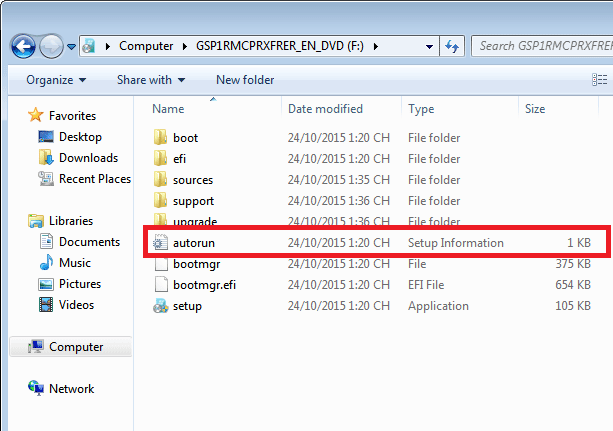
Bây giờ bạn hãy mở USB lên, xem thông tin cột Size của file autorun. Đây là dung lượng của file này, nếu bạn thấy dung lượng của nó là 1 KB như hình dưới thì bạn đã tạo USB Boot thành công, nếu bạn thấy dung lượng của nó là 0 KB thì bạn hãy tắt phần mềm diệt virus đi và thực hiện tạo USB Boot lại.
Như vậy là chúng ta đã xong bước 1.
[adinserter block=”5″]
Bước 2: Khởi động USB Boot
Nếu các bạn muốn cài Windows trên chính máy mà bạn thực hiện bước 1 thì bạn dữ nguyên USB, nếu bạn muốn cài Windows trên máy tính khác thì bạn hãy rút USB cắm vào máy tính muốn cài Win.
Các bạn khởi động lại máy tính muốn cài Windows và nhấn liên tục phím tắt vào Boot Options. Phím này tùy theo các dòng máy tính khác nhau thì cũng khác nhau, nhưng nó thường xuất hiện lúc bạn khởi động Windows và thường là các phím F12, ESC, F2, Delete,… . Với máy tính Dell là F12, Asus là ESC, các máy tính bàn thường là ESC hoặc F2 hoặc Delete,… Xem Cách vào Boot Option (Boot menu) và BIOS nếu bạn không vào được Boot Options.
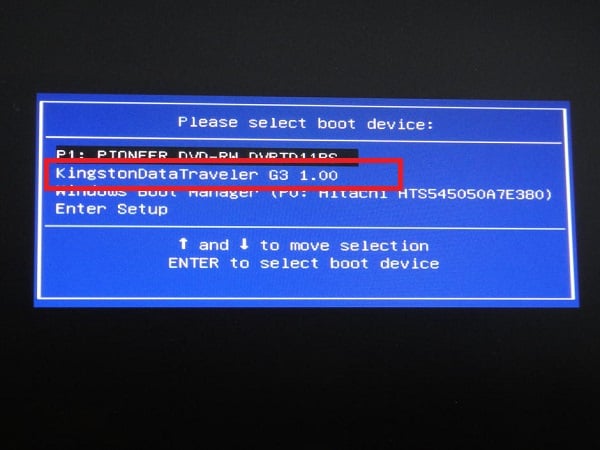
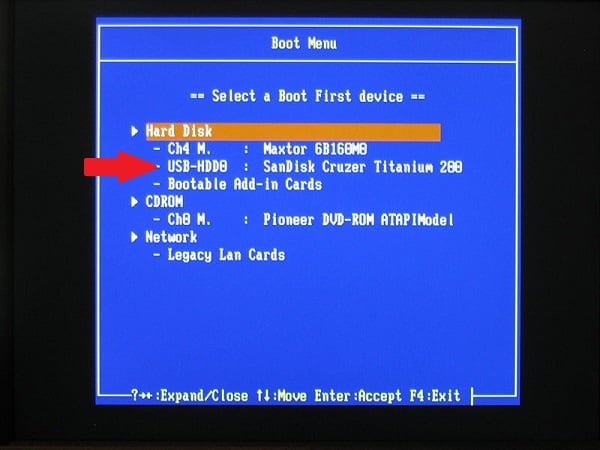
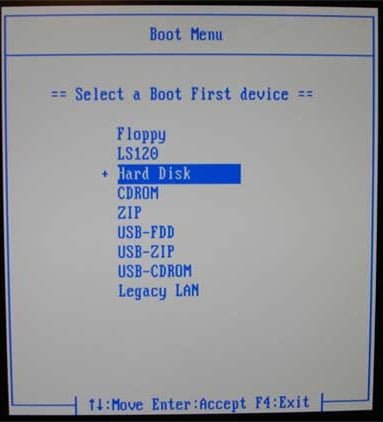
Khi Boot Options hiển thị, bạn dùng phím mũi tên lên-xuống và phím Enter để chọn USB. Với dòng máy Boot theo chuẩn Lagecy thì ở đây bạn chọn là: Tên_USB hoặc USB storage device hoặc USB Flash Drive hoặc USB-HDD hoặc chọn Hard Disk => tên USB . Với dòng máy Boot theo chuẩn UEFI thì sẽ hiển thị dòng có chữ UEFI-Tên_USB
Một số Boot Option theo chuẩn Legacy:
Một số Boot Options theo chuẩn UEFI:
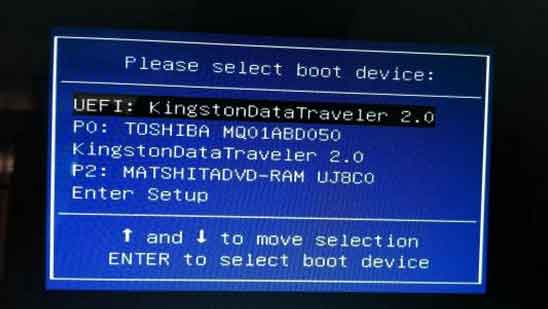
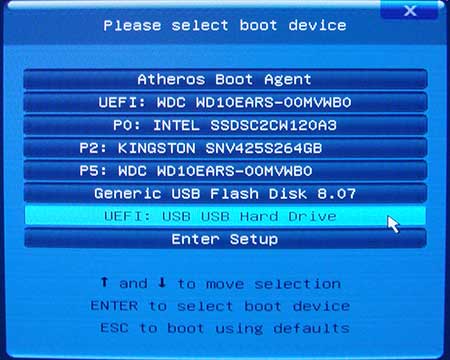
Sau bước này nếu bạn không vào được phần như các bước dưới thì hãy chọn lần lượt tất cả các tuỳ chọn có chữ USB trong Boot Option (Boot Menu) tới khi vào được bước cài đặt thì thôi.
Nếu khởi động vào USB Boot thành công thì bạn sẽ thấy màn hình như ở dưới:
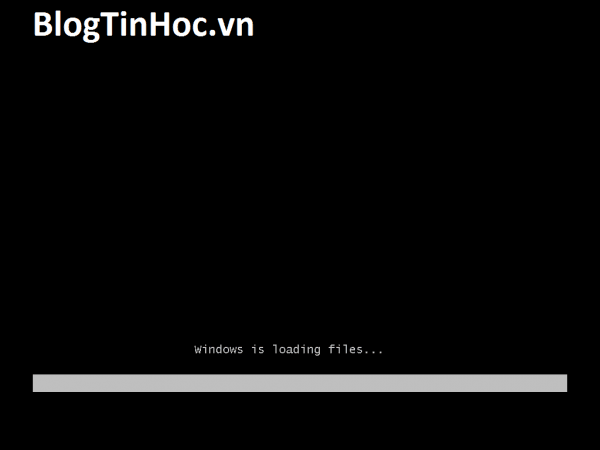
Đôi khi bạn thấy có chữ Press any key to boot from CD or USB thì bạn nhấn Enter
Bước 3: Tiến hành cài đặt Windows 7
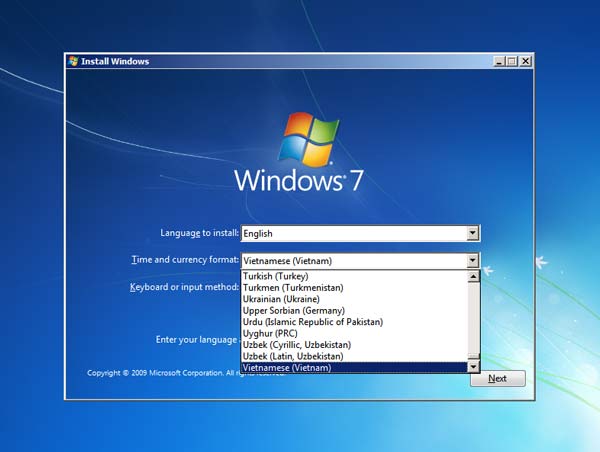
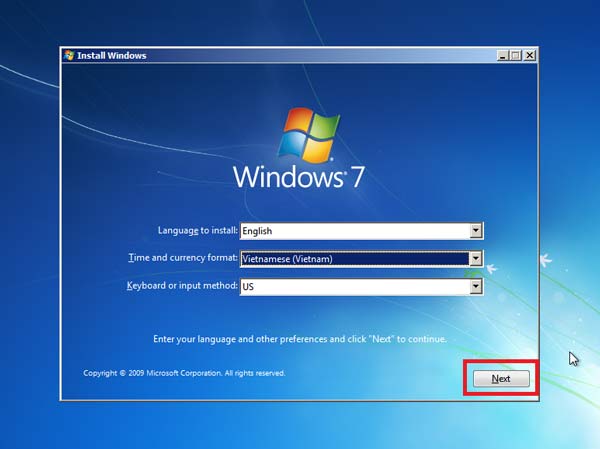
Khi khởi động USB Boot thành công, cửa sổ cài đặt Windows sẽ hiển thị như ở dưới. Tại đây, bạn nhấp vào Time and curency format và chọn Vietnamese để thiết lập múi giờ ở Việt Nam. Các thông số khác bạn giữ nguyên và nhấp vào Next
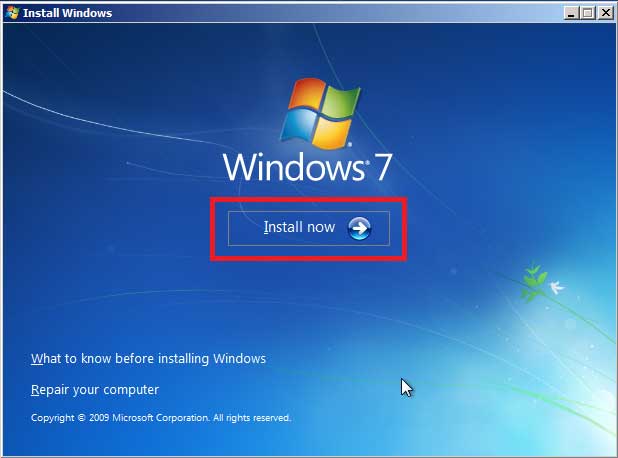
Click vào Install Now
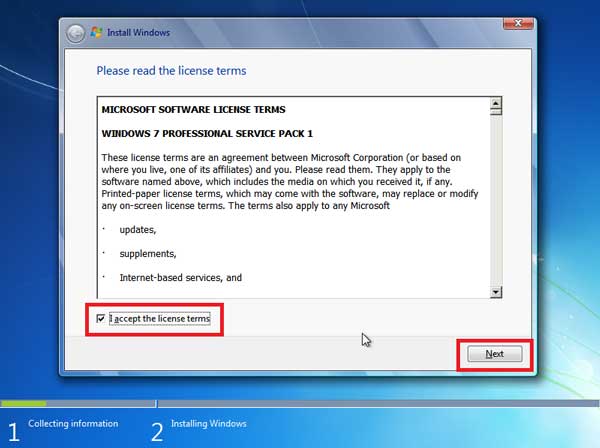
Chọn “I accept the license terms” và click vào Next
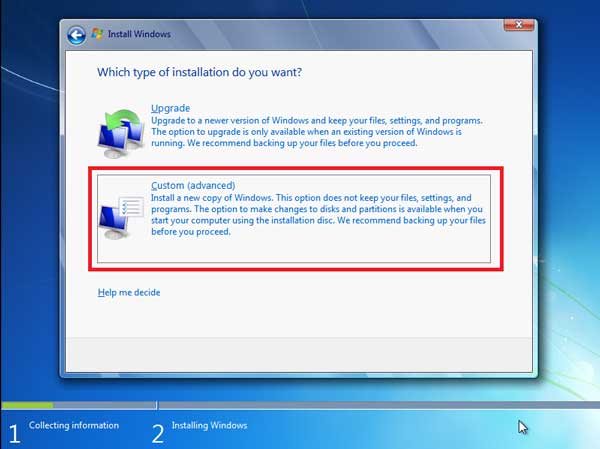
Chọn custom (advanced)
Bây giờ tới tạo tác quan trọng nhất, các bạn hãy thực hiện từ từ để tránh mất dữ liệu và lỗi cài đặt. Bạn hãy nhấp chọn Driver Options (advanced) để hiển thị các tùy chọn thao tác với ổ đĩa:
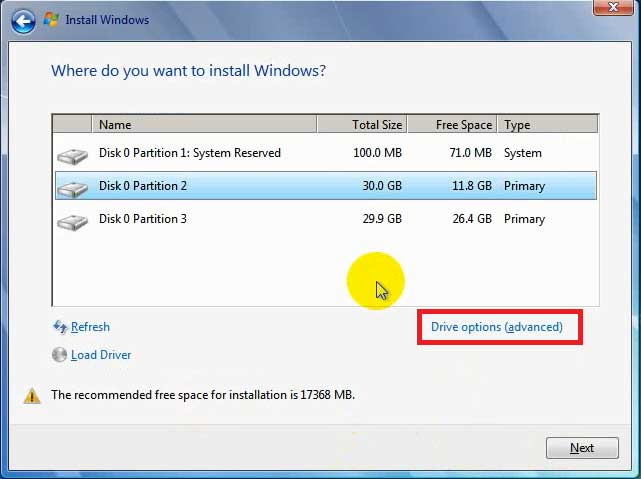
Bạn sẽ thấy các tùy chọn xóa ổ đĩa (Delete) và xóa toàn bộ file trong ổ đĩa (Format) như phần khoan màu xanh ở hình dưới. Và phần khoan màu đỏ là thông tin các ổ đĩa trên máy tính gồm: Name (tên ổ đĩa), Total Size (tổng dung lượng của ổ đĩa) và Free Space (dung lượng trống của ổ đĩa).
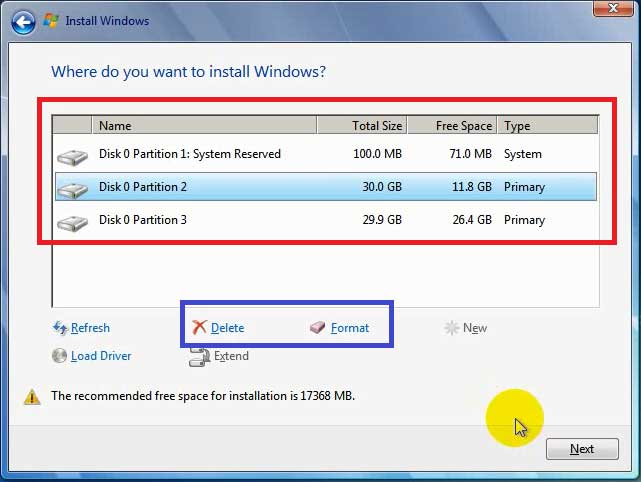
Các bạn hãy lấy thông tin dung lượng ổ đĩa C mà ở bước 1.1 mình nói các bạn ghi ra giấy và so sánh với thông tin các ổ đĩa ở trên để xác định đâu là ổ đĩa C chứa Hệ điều hành cũ. Với máy tính của mình ổ đĩa C có tổng dung lượng 30 GB và dung lượng trống là 11.75 GB = 11.8 GB (làm tròn), mình thấy ổ đĩa thứ 2 Disk 0 Partition có thông tin giống ổ C nên mình xác định đây là ổ C.
Sau đó các bạn nhấp chọn ổ đĩa C và để ý xem ở góc dưới trái màn hình có xuất hiện lỗi Windows can’t be installed on drive 0 partition 2 (Show details) như hình dưới hay không? Nếu có bạn hãy nhấp vào lỗi đó để xem thông tin lỗi:
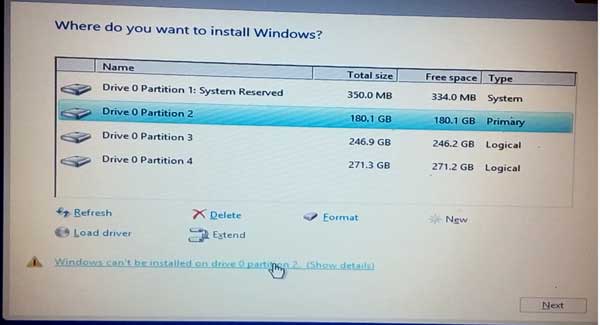
Thông báo lỗi hiển thị lên. Nếu là lỗi giống hình dưới Windows cannot be installed to this disk. The selected disk há an MBR partition table. On UEFI systems, Windows can only be installed to GPT disks thì nếu bạn đang dùng USB Boot chuẩn Legacy thì tạo lại theo chuẩn UEFI và ngược lại nếu đang dùng USB Boot chuẩn UEFI thì bạn tạo lại USB Boot chuẩn Legacy.
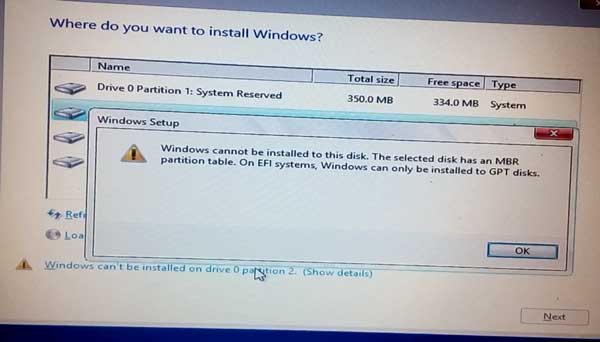
Với máy tính cũng có thông báo lỗi nhưng lỗi khác với lỗi này thì bạn thực hiện bình thường như không có lỗi.
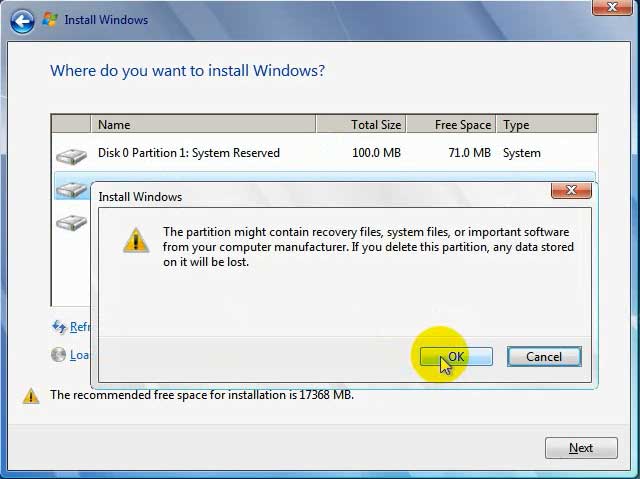
Với máy tính không có lỗi bạn chọn ổ đĩa C và nhấp vào Delete để xóa ổ đĩa này đi.
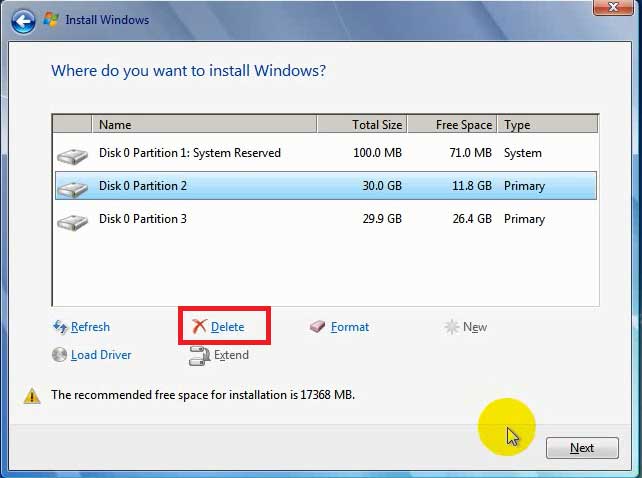
Có thông báo hiện lên bạn chọn OK
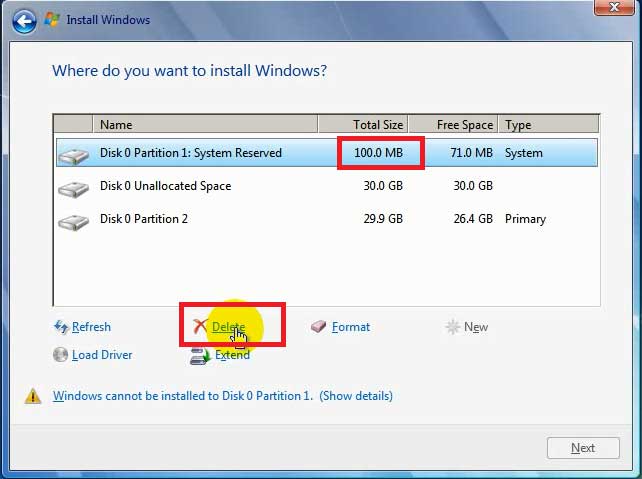
Sau khi xóa bạn sẽ thu được một ổ đĩa tên Unallocated Space với dung lượng bằng dung lượng ổ đĩa C như hình dưới. Tiếp theo bạn hãy xóa tất cả các ổ đĩa có tổng dung lượng nhỏ hơn 1 GB ( = 1024 MB). Một máy tính có thể có không có hoặc có 1 hay nhiều ổ đĩa dạng này, với máy tính của mình chỉ có một ổ đĩa dạng đó là ổ đầu tiên Disk 0 Partition: System Reserved
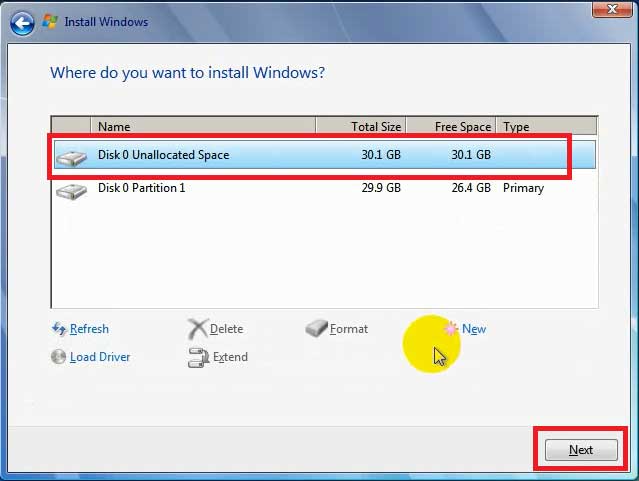
Sau khi xóa xong, bạn sẽ thu được một ổ đĩa Unallocated Space, bạn hãy chọn ổ đĩa đó và nhấp vào Next để cài Windows 7. Với một số máy nếu sau khi xóa mà thu được nhiều phân cùng tên Unallocated Space thì bạn chọn phân vùng có dung lượng lớn nhất và nhấp vào Next.
Bây giờ quá trình cài đặt Windows 7 sẽ diễn ra, bạn hãy đợi 15-30 phút tới khi máy tính khởi động lại lần thứ nhất thì rút USB ra
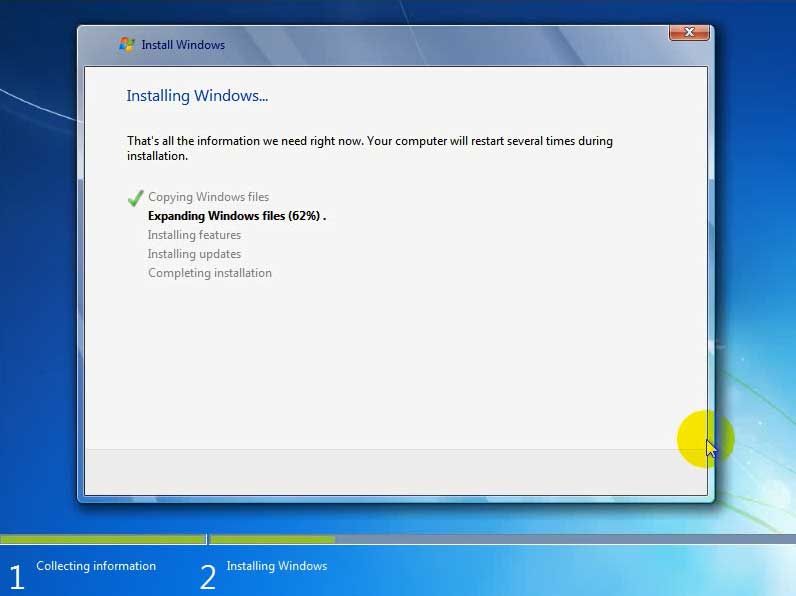
Tại bước này bạn rút USB ra, để máy tính tự động khởi động lại và cài đặt tiếp
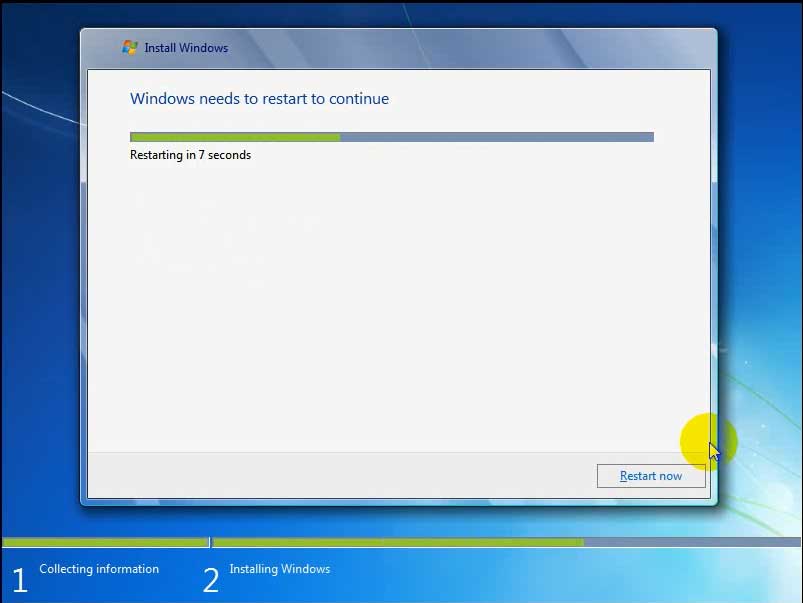
Sau khi khởi động lại, máy tính lại tiếp tục cài đặt
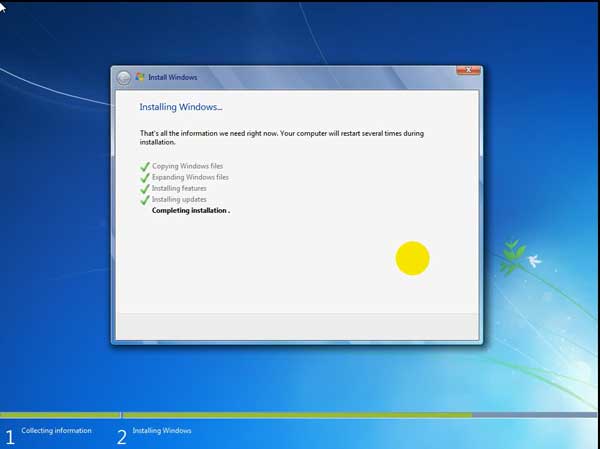
Máy tính khởi động lại lần thứ 2
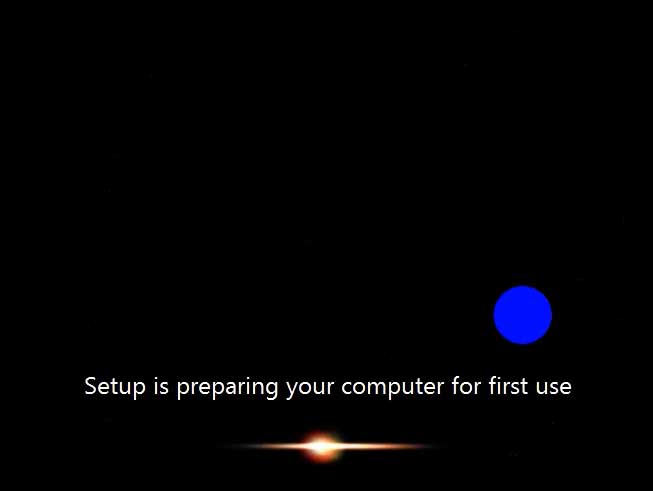
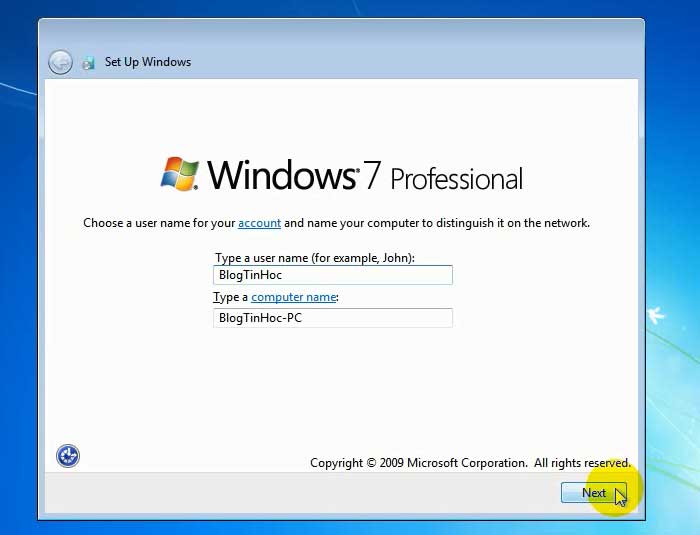
Tới bước dưới, tại ô đầu tiên bạn điền User sử dụng trên máy tính là tiếng Việt, viết liền không dấu. Ô thứ 2 là tên máy tính sẽ tự động thay đổi theo tên User mà bạn điền vào. Sau khi điền xong bạn chọn Next
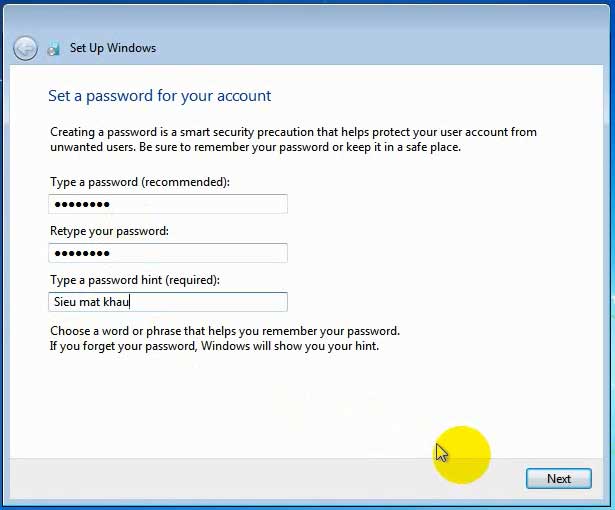
Tới cửa sổ tiếp theo là phần thiết lập mật khẩu mỗi khi bạn mở máy tính. Nếu không muốn thiết lập mật khẩu thì bạn chỉ cần chọn Next. Nếu thiết lập mật khẩu thì ở 2 ô đầu tiên bạn điền mật khẩu, ô thứ 3 bạn điền gợi ý mật khẩu (khi bạn nhập sai mật khẩu thì dòng này sẽ hiển thị lên), sau đó chọn Next
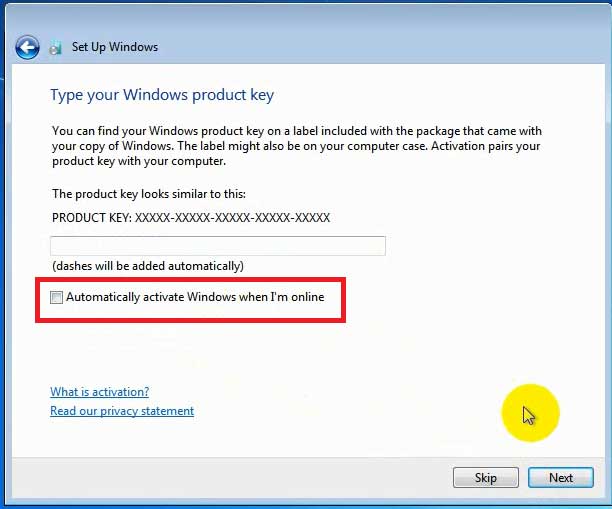
Tiếp đến, bạn bỏ chọn phần Automatically activate Windows when I’m online và nhấp vào Next
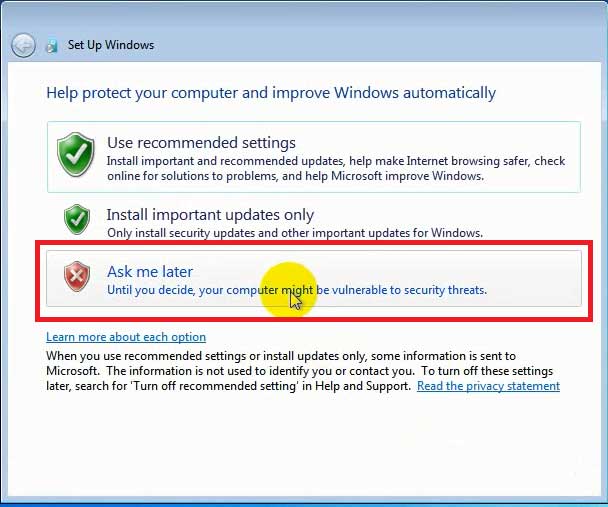
 Bạn chọn Ask me later
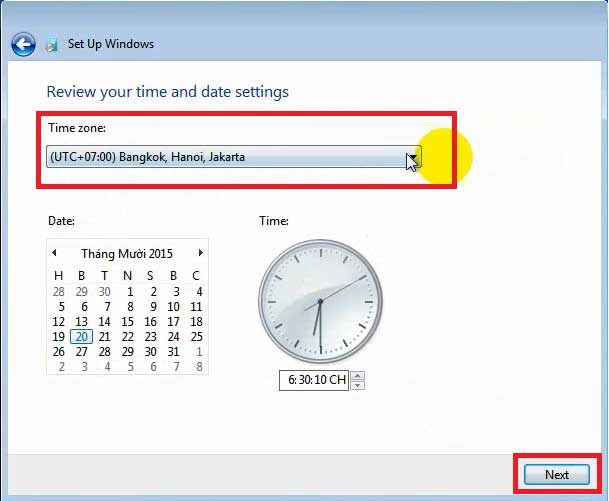
Bây giờ tới phần thiết lập múi giờ. Ở mỗi quốc gia thì sử dụng một múi giờ khác nhau, ở Việt Nam sử dụng múi giờ (UTC +07:00) Bangkok, Hanoi, Jakata. Nếu máy tính của bạn phần Time zone không giống như vậy thì bạn hãy nhấp vào Time zone và chọn như hình dưới, sau đó chọn Next
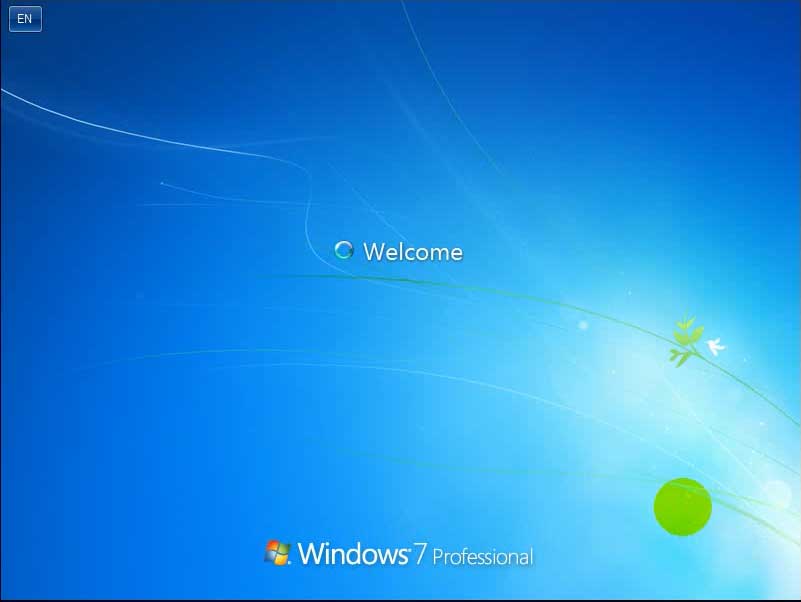
Và đây là kết quả, giờ thì hãy tận hưởng thành quả của mình và chuẩn bị tinh thần cho việc cài Driver cùng với các phần mềm cần thiết khác nhé 
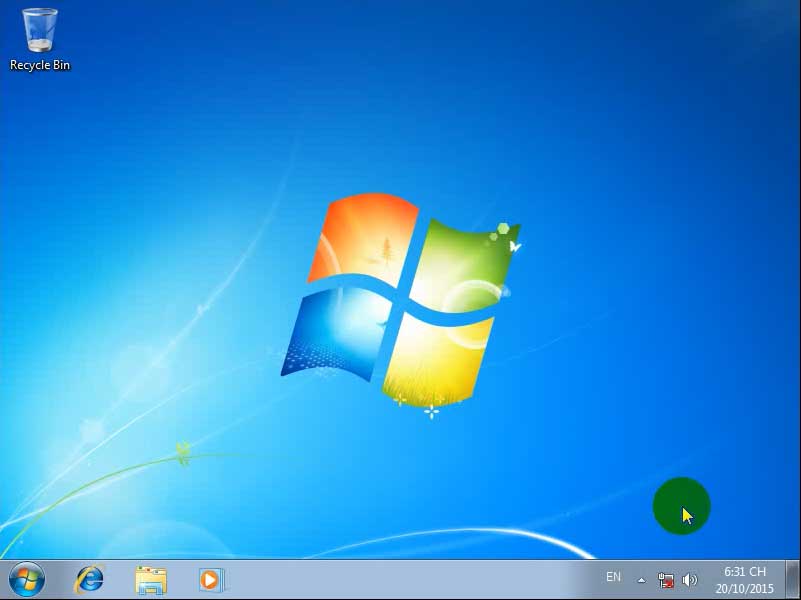
Sau khi cài win thành công bạn hãy làm theo Những điều cần làm sau khi cài Windows 7 để cài Driver, tắt update, kích hoạt Windows, cài phần mềm thông dụng (office, IDM, Winrar,…)
Lưu ý: USB sau khi cài Win sẽ bị chuyển sang định dạng FAT32, định dạng này chỉ cho copy file tối đa 4GB, do đó nếu bạn dùng USB trên 4GB thì hãy format lại theo định dạng NTFS hoặc làm theo hướng dẫn khắc phục USB hay ổ đĩa trống nhưng không coppy file được
Làm gì khi có lỗi trong quá trình cài Windows 7?
Nếu trong quá trình cài đặt Windows có lỗi phát sinh, bạn hãy xem bài viết Cách khắc phục lỗi khi cài đặt Windows , sau đó không thấy phục hồi được lỗi, bạn hãy chụp ảnh màn hình lúc xảy ra lỗi và upload lên phần nhận ở dưới bài viết này, mình sẽ hỗ trợ các bạn sớm nhất khi có thể