Thao tác chụp ảnh màn hình (screenshot) trên Windows khá đơn giản tuy nhiên cũng không ít bạn không sử dụng tính năng chụp màn hình trên windows lên nhiều khi không biết, bài viết dưới đây Tin Học NhatCuongPC sẽ chia sẽ cho bạn 6 cách chụp màn hình máy tính trên hệ điều hành win 7, win 8, win 10 tham khảo bài viết dưới rồi thực hành theo nhé. Dưới đây là các thủ thuật tổng hợp 6 cách chụp màn hình máy tính:
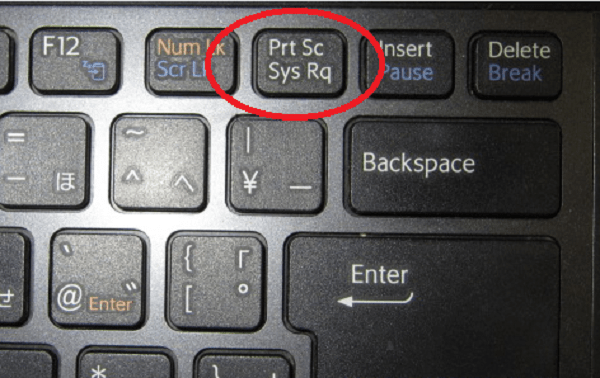
PrtScr là ký hiệu trên bàn phím, mỗi hãng sẽ có một kiểu ký hiệu khác như PrntScr, PrintScreen, PrtSC….
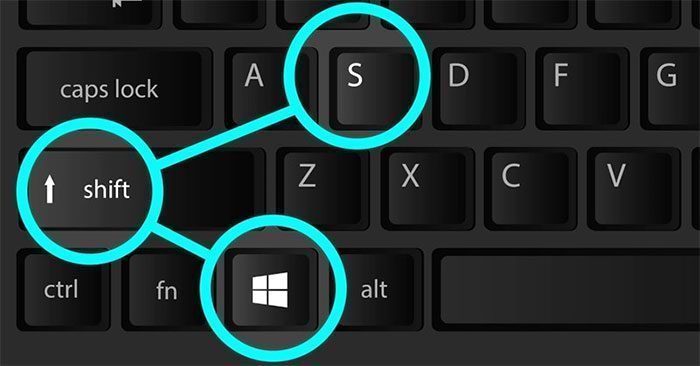
1.Chụp màn hình máy tính bằng tổ hợp phím “Shift + Windows + S”
Bước 1: nhấn tổ hợp 3 phím Shift + Windows + S.
Bước 2: nhấn dữ chuột phải và kéo vùng màn hình muốn chụp.
Bước 3: sau khi kéo vùng cần chụp xong bạn mở Paint và Paste (Ctrl + V).
Cách chụp màn hình này có thể chụp được hình khi bạn thao tác chuột phải trên màn hình
Xem thêm: cài win tại nhà tuy hòa giá cực rẻ, tổng hợp 6 cách chụp màn hình máy tính
2.Chụp màn hình máy tính bằng cách nhấn nút PrintScreen (PrtScr)
chụp màn hình theo cách nhấn nút printscreen là phương pháp đơn giản nhất, quá trình chụp xong màn hình bạn vào ứng dụng paint dán hình (ctrl + v) và lưu lại như bình thường
Phương pháp này hữu dụng khi bạn muốn chụp lại màn hình ở các ứng dụng word, excel ,video, hoặc các buổi livestream trực tiếp.
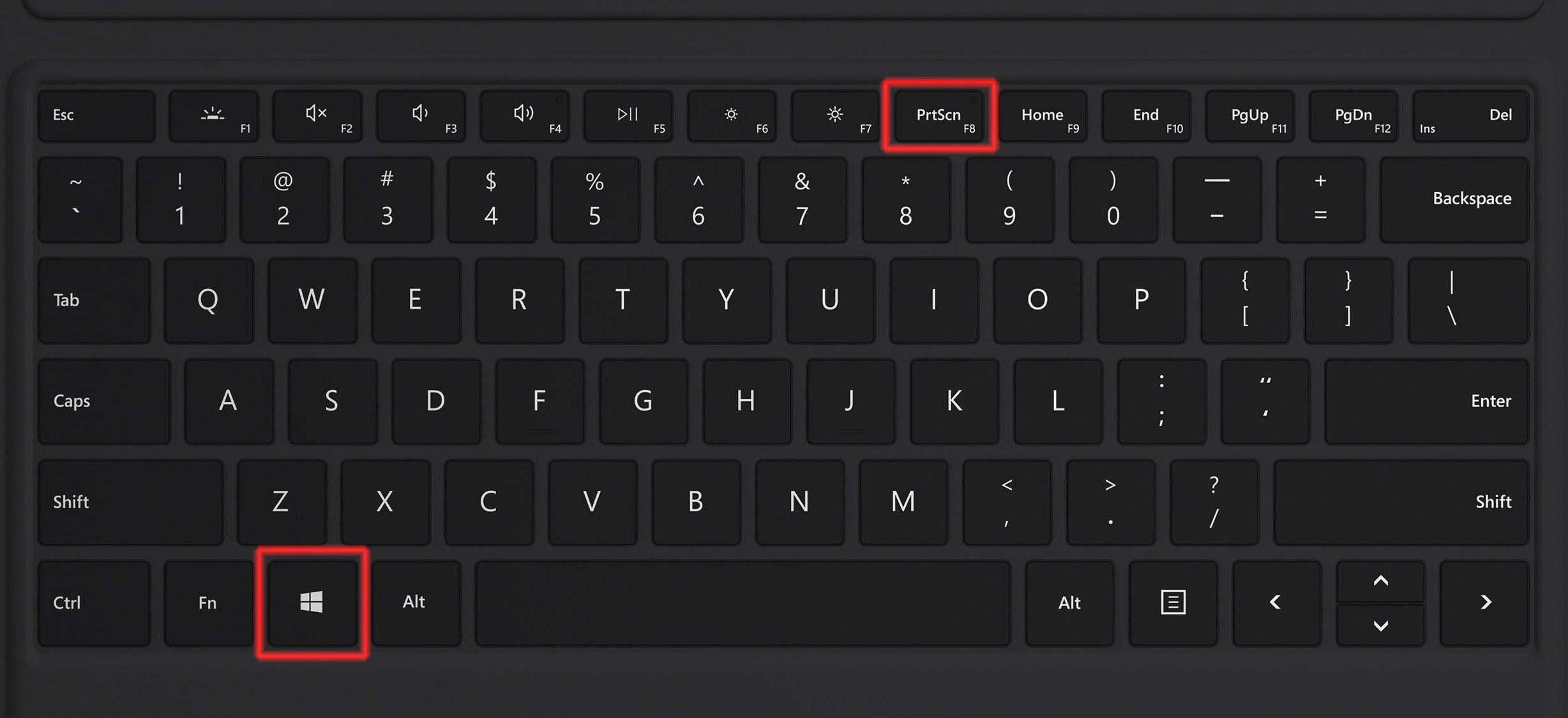
3.Nhấn tổ hợp phím Windows + PrintScreen (PrtScr)
Cách chụp màn hình này cũng rất hữu ích khi chúng ta chụp liên tục bằng cách nhấn tổ hợp phím Windows + PrintScreen (PrtScr) thì hình sẽ được lưu vào C:\Users\admin\Pictures\Screenshots khi đó bạn chỉ cần dô screenshots để lấy hình.
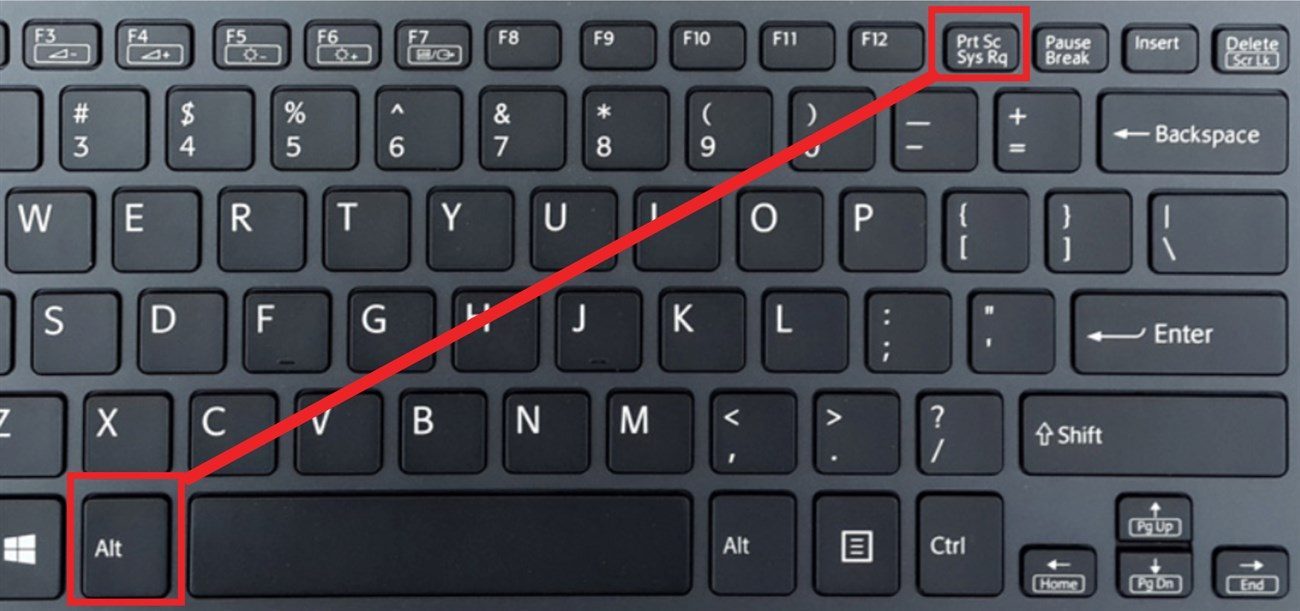
4.Nhấn Tổ hợp phím Alt + PrintScreen (PrtScr)
Tổ hợp phím Alt + PrtScn dùng để chụp lại cửa sổ đang mở. Do ảnh chụp được lưu vào Clipboard nên bạn cần đến sự hổ chợ của các ứng dụng lưu chỉnh sửa hình ành như Paint, Photoshop để lưu ảnh.
Tổ hợp phím PrtSc và Windows + PrtSc chụp ảnh toàn bộ màn hình,
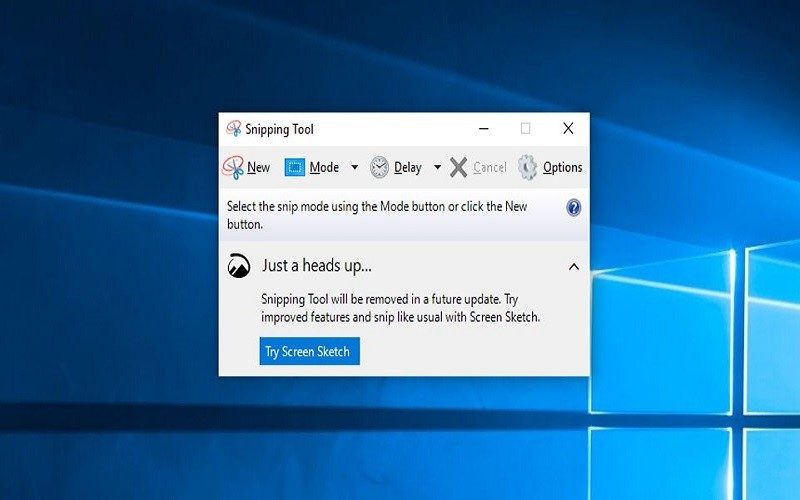
5.Chụp màn hình máy tính bằng Snipping Tool
Snipping Tool là công cụ tích hợp sẵn trên windows cho phép bạn chụp toàn màn hình hoặc khu vực tùy chọn, chúng ta nhấn tổ hợp phím Start > All Programs > Windows Accessories > Snipping Tool hoặc gõ từ khóa Snipping Tool vào ô tìm kiếm và nhấn Enter.
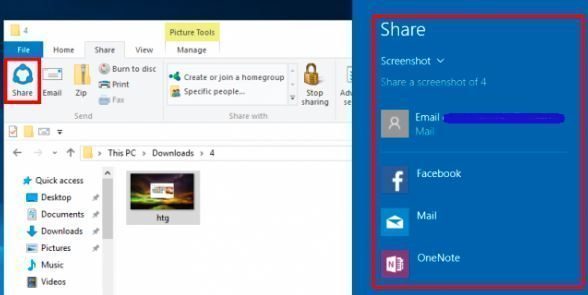
6.Chụp màn hình máy tính bằng tổ hợp phím Windows + H
Tổ hợp phím Windows + H giúp bạn chụp màn hình và cung cấp thêm tính năng chia sẻ lên facebook, Email..
Trên đây là tổng hợp 6 cách chụp màn hình máy tính rất cần thiết cho các bạn trong khi làm việc để lưu lại các thông tin cần thiết, trong quá trình thao tác gặp vấn đề gì bạn chưa hiểu hãy để lại bình luận phía bên dưới chúng tôi sẽ trả lời tất cả các thắc mắc của bạn. Ngoài ra bạn cũng có thể tham khảo cách quay màn hình máy tính để quá trình làm việc thêm hiệu quả.
Thông tin Liên hê : Cài win giá rẻ tại nhà Tuy hòa Phú Yên
 Địa Chỉ: Uất Lâm – Hòa Hiệp Bắc – Đông Hòa – Phú Yên
Facebook: facebook.com/napmucintainha
Hotline: 0358.216.955 & 0934.976.923
Website: https://www.nhatcuongpc.com
Email: nhatcuongpc1996@gmail.com
Tổng hợp 6 cách chụp màn hình máy tính