Hôm nay NhatCuongPC sẽ hướng dẫn sửa lỗi không xuất hiện Shut down, Restart, Sleep từ Windows 10 – Sau khi nâng cấp lên Windows 10 hay cài mới Windows 10 bạn có gặp hiện tượng các phím chức năng Shut down, Restart, Sleep trong Windows 10 không xuất hiện trong Start Menu. Những tùy chọn này không xuất hiện ngay cả trong “Power User menu” khi nhấn chuột phải vào nút Start hoặc nhấn Windows + X từ bàn phím. Chỉ có tùy chọn “Sign-out” là có.

Khi khởi động hộp thoại Windows Shut down (bằng cách sử dụng Alt + F4), bạn sẽ thấy xuất hiện thông báo “This operation has been cancelled due restrictions in effect on this computer. Please contact your system administrator” đại loại là “Thao tác này đã bị hủy. Vui lòng liên hệ với quản trị viên hệ thống”.

Như vậy các tính năng Shut down, Restart, Sleep, hibernate đã không xuất hiện trong Start menu hoặc các khu vực khác của Windows để khắc phục hiện tượng trên hãy cùng blog thủ thuật bạn làm theo các phương pháp được đề cập dưới đây để khắc phục vấn đề.
Sửa lỗi không xuất hiện Shut down, Restart, Sleep
Trong bài viết trước đây về thủ thuật máy tính mình có hướng dẫn các bạn cách fix lỗi các biểu tượng(ICON) biến thành biểu tượng khác giúp bạn có thể lấy lại các biểu tượng trên Desktop, tiếp tục trong bài viết này mình sẽ hướng dẫn các bạn cách sửa lỗi không xuất hiện Shut down, Restart, Sleep từ Windows 10 hiệu quả nhất.
#1 Sử dụng lệnh để sửa lỗi
Đây được xem là phương pháp hiệu quả để bạn có thể sửa lỗi không xuất hiện Shut down, Restart, Sleep từ Windows 10, chỉ cần bạn thực thi các tập lệnh dưới đây nó sẽ giúp bạn kiểm tra hệ thống và khắc phục các vấn đề mắc phải.
Đầu tiên nhấn chuột phải vào Button Start và chọn Command Prompt (Admin) (hoặc có thể nhấn tổ hợp phím Windows + X và chọn Command Prompt (Admin)).

Trên cửa sổ Command hãy thực hiện các lệnh sau sfc /scannow nhấn Enter để quét và sữa lỗi toàn bộ hệ thống, sau khi quét xong thực hiện tiếp câu lệnh powercfg –restoredefaultschemes nhấn Enter để thực thi lệnh, cuối cùng thực hiện tiếp lệnh DISM /Online /Cleanup–Image /RestoreHealth nhấn Enter.

Khởi động lại máy tính của bạn sau khi quá trình kết thúc và sau đó hãy kiểm tra các tính năng Shut down, Restart, Sleep đã xuất hiện lại hay chưa?
#2 Sửa từ Group Policy Editor
Lưu ý: Phương pháp này chỉ hoạt động trên phiên bản Pro của Windows 10.
Nếu bạn đang dùng phiên bản khác vui lòng đọc phương pháp số 2.
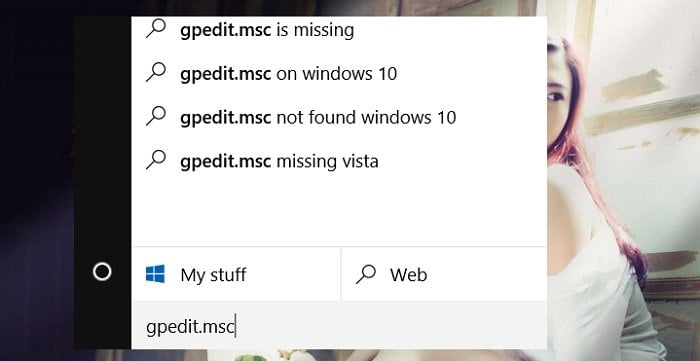
Đầu tiên gõ “Gpedit.msc” trong ô tìm kiếm từ Start Menu hoặc trên thanh Taskbar > Nhấn Enter để mở cửa sổ Local Group Policy Editor.
Trên cửa sổ Local Group Policy Editor điều hướng theo đường dẫn sau
User Configuration > Administrative Templates > Start Menu and Taskbar
Sau đó nhìn sang cửa sổ bên phải và xác định thuộc tính “Remove and prevent access to the Shut Down, Restart, Sleep and Hibernate commands”.

Kích đúp vô thuộc tính tìm được > Sau đó chọn Disable.

Nhấn Apply > Chọn OK là xong! Bạn cần khởi động lại máy tính để các cài đặt được thực thi!
#3 Sửa lỗi từ Registry
Phương pháp này có thể được sử dụng trên bất kỳ phiên bản nào của Windows 10, Windows 8 hoặc Windows 7. Trước khi làm bạn nên tạo điểm phục hồi Windows, để trường hợp nếu có điều gì sai thì có thể trở về ban đầu.
Đầu tiên gõ “Regedit” trong ô tìm kiếm từ Start Menu hoặc trên thanh Taskbar > Nhấn Enter để mở cửa sổ Registry Editor.

Nhấn Yes nếu thấy hộp thoại User Account Control. Nếu bạn đang sử dụng một tài khoản admin, bạn sẽ được yêu cầu để nhập mật khẩu quản trị. Sau đó hãy điều hướng đến khóa sau: HKEY_CURRENT_USER \ Software \ Microsoft \ Windows \ CurrentVersion \ Policies \ Explorer

Trên cửa sổ bên phải nhấn đúp vào thuộc tính “NoClose” và thay đổi mục Value data bằng “0”.

Cuối cùng nhấn OK > đóng cửa sổ Registry Editor. Hãy khởi động lại máy tính để cài cài đặt được thực thi! Đó là các phương pháp để bạn có thể sửa lỗi không xuất hiện Shut down, Restart, Sleep trong Start Menu Windows 10!
Cuối cùng không có gì hơn nếu bạn cảm thấy bài viết có ích hãy subscribe blog của mình thường xuyên để cập nhật những bài viết mới nhất qua Email – Chân thành cảm ơn!
Thông tin Liên hê
➡️ Địa Chỉ: Uất Lâm – Hòa Hiệp Bắc – Đông Hòa – Phú Yên
➡️ Facebook: https://www.facebook.com
➡️ Hotline: 0358.216.955 & 0934.976.923
➡️ Trang web: https://www.nhatcuongpc.com
➡️ Email: nhatcuongpc1996@gmail.com